1介绍
1.1. 功能说明
Wisdom SSH 是一款集成AI运维助手的远程SSH客户端工具,专为提升服务器管理效率和完成复杂运维任务而设计。
核心特性
- • 多标签SSH会话管理
- • 集成AI运维助手
- • 跨平台终端体验
- • 安全的连接管理
支持协议
- • SSH/SFTP
- • 隧道转发
- • 密钥认证
- • 跨平台支持
1.2. 软件界面
Wisdom SSH采用四区域界面设计,为用户提供高效的SSH管理体验。
💡 说明:以下界面演示以桌面端为准,移动端与桌面端逻辑相似,布局会根据屏幕尺寸自适应调整。
软件界面预览
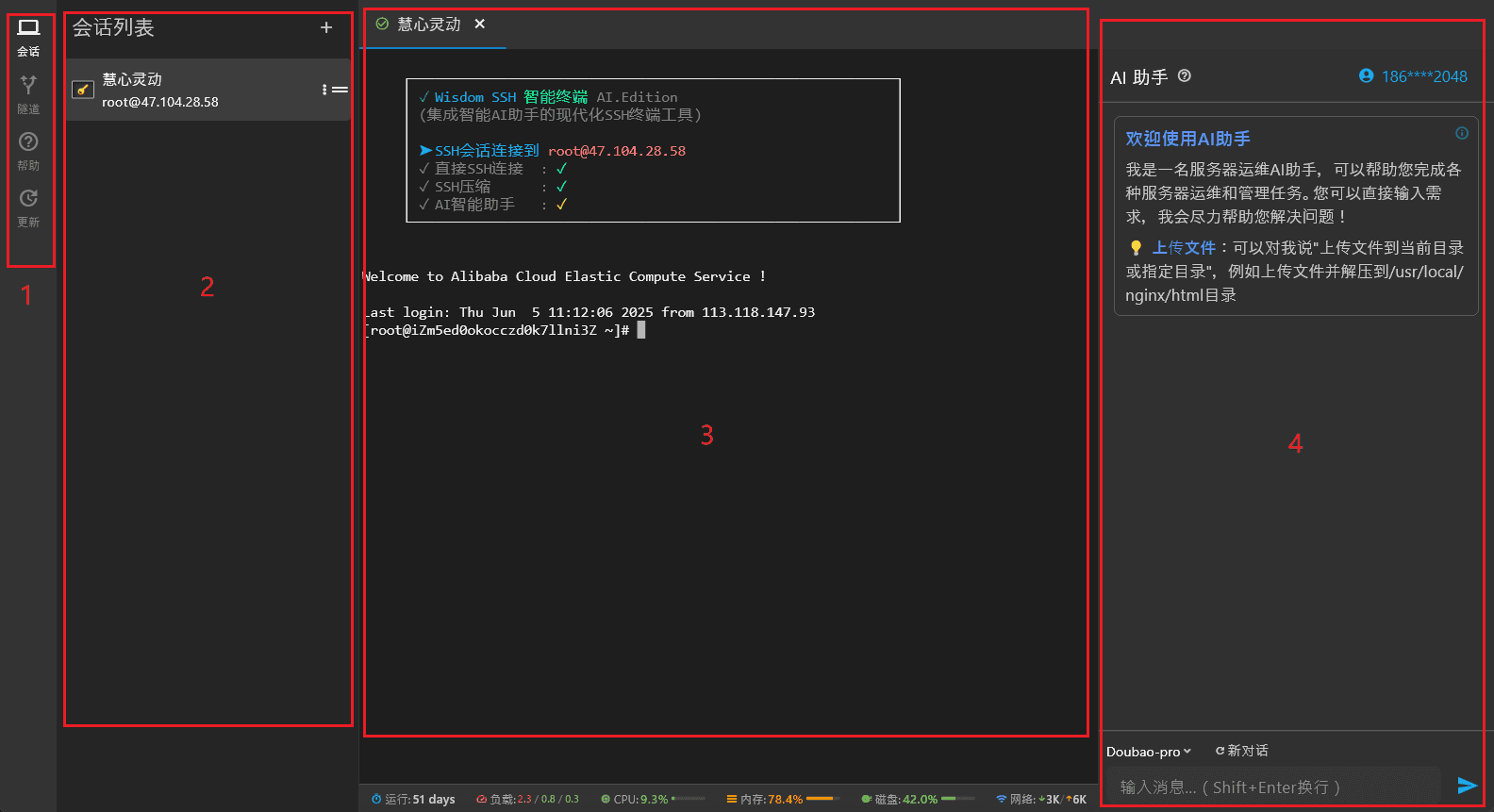
界面布局说明
① 功能导航
快速导航至各功能模块,包括会话管理、隧道配置等
② 管理面板
会话管理与配置中心面板
③ 命令终端
基于xterm的终端仿真界面,支持多标签页多会话管理
④ AI对话区
AI运维助手交互界面,进行对话和交互操作
主要功能特点
连接管理
- • 多会话同时管理
- • 会话状态实时显示
- • 快速连接和断开
终端功能
- • 完整Linux终端体验
- • 系统资源监控
- • 网络流量显示
AI助手
- • 自然语言交互
- • 环境感知和分析
- • 自动执行复杂任务
隧道转发
- • 本地端口转发
- • 远程端口转发
- • 自动开启配置
1.3. 会话管理
Wisdom SSH提供强大的会话管理功能,让您轻松管理多个服务器连接。
创建新会话
新建会话界面
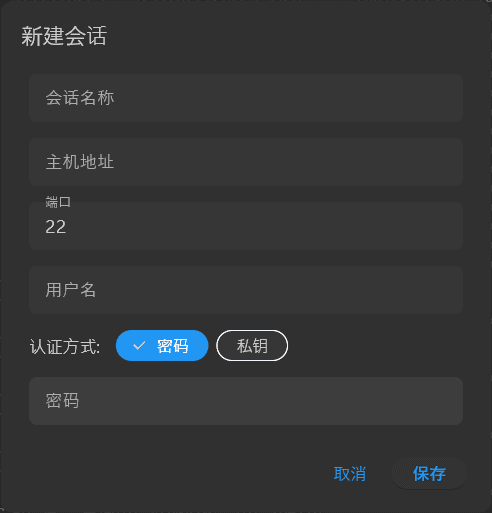
配置步骤
- 1填写会话名称:为连接设置一个便于识别的名称
- 2输入主机地址:填写服务器的IP地址或域名
- 3设置端口号:默认为22,可根据实际情况修改
- 4输入用户名:用于SSH登录的用户账号
- 5选择认证方式:密码认证(默认)或私钥认证
- 6输入密码:填写对应用户的登录密码
- 7保存配置:点击"保存"按钮完成会话创建
使用会话
快速连接
在会话列表中,直接点击会话项目即可快速建立SSH连接。
配置管理
点击会话项目右侧的三个竖点图标(⋮),可以打开配置菜单,进行以下操作:
- • 编辑会话
- • 环境上下文
- • Sudo密码设置
- • 删除
会话排序
会话项目右端的两横线图标(=)可以拖动来调整会话在列表中的排序,方便按照使用频率或重要性来组织会话。
1.4. 隧道管理
SSH隧道功能让您安全地访问远程网络中的服务,支持本地端口转发和远程端口转发。
新建隧道
新建隧道界面
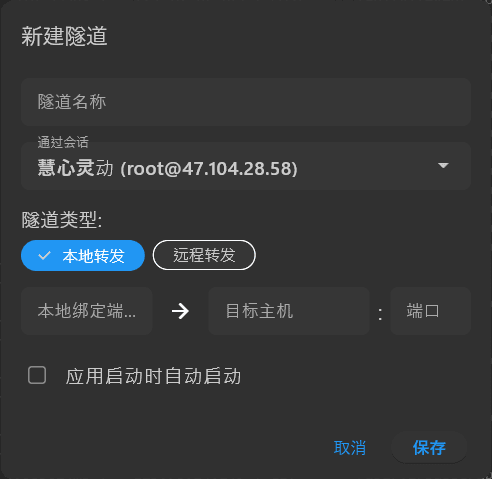
配置步骤
- 1输入隧道名称:为隧道设置一个便于识别的名称
- 2选择通过会话:从下拉菜单中选择要使用的SSH会话
- 3选择隧道类型:本地转发或远程转发
- 4配置端口映射:设置本地绑定端口到目标主机的端口转发
- 5自动启动选项:可选择应用启动时自动启动隧道
- 6保存配置:点击"保存"按钮完成隧道创建
隧道类型说明
本地转发
将本地端口的流量转发到远程服务器的指定端口。
示例:访问远程数据库 - 本地3306端口映射到远程MySQL服务
远程转发
将远程端口的流量转发到本地服务。
示例:让远程服务器访问本地Web服务进行测试
隧道管理
快速操作
在隧道列表中,直接点击隧道项目即可快速启动或停止隧道。
配置菜单
点击隧道项目右侧的三个竖点图标(⋮),可以打开配置菜单,进行以下操作:
- • 编辑隧道
- • 自动启动
- • 删除
1.5. 快捷方式
Wisdom SSH 提供了便捷的鼠标操作快捷方式,提升终端使用效率。
鼠标操作
选中复制
鼠标选中终端中的文字即可自动复制到剪贴板,无需额外的快捷键操作。
右键粘贴
在终端区域点击鼠标右键,可以直接将剪贴板中的文字粘贴到当前光标位置。
中键关闭标签
鼠标中键点击标签标题,可以快速关闭对应的终端标签页。
管理面板收起展开
当功能管理面板处于打开状态时,点击功能导航对应功能可以收起和展开功能管理面板。
使用技巧
批量操作:选中复制和右键粘贴操作可以大幅提升命令输入效率
多标签管理:使用中键关闭标签可以快速整理工作区域
终端快捷键:支持标准终端快捷键操作,提供完整的Linux/Unix终端体验
终端快捷键
光标移动
- • Ctrl+A - 移动到行首
- • Ctrl+E - 移动到行尾
- • Ctrl+F - 向前移动一个字符
- • Ctrl+B - 向后移动一个字符
- • Alt+F - 向前移动一个单词
- • Alt+B - 向后移动一个单词
文本编辑
- • Ctrl+K - 删除光标到行尾
- • Ctrl+U - 删除光标到行首
- • Ctrl+W - 删除光标前的单词
- • Ctrl+D - 删除光标处字符
- • Ctrl+H - 删除光标前字符
- • Ctrl+Y - 粘贴最后删除的文本
命令控制
- • Ctrl+C - 中断当前命令
- • Ctrl+Z - 暂停当前命令
- • Ctrl+D - 发送EOF信号
- • Ctrl+L - 清屏
- • Ctrl+S - 暂停输出
- • Ctrl+Q - 恢复输出
历史记录
- • Ctrl+P - 上一条命令
- • Ctrl+N - 下一条命令
- • Ctrl+R - 反向搜索历史
- • ↑/↓ - 浏览命令历史
2AI助手
2.1. 环境感知
AI助手具备强大的环境感知能力,能够自动识别和理解您的服务器环境,并根据服务器特性提供个性化的运维建议。
服务器环境分析
AI助手会深度分析服务器环境,识别服务器用途和管理特点,提供针对性的运维建议。
常用目录识别
- • Web服务器根目录
- • 应用部署目录
- • 日志存储位置
常用管理方式
- • 应用管理方式
- • 包管理工具
- • 应用配置方式
常用命令工具
- • 系统监控工具
- • 网络诊断命令
- • 进程管理命令
环境分析示例
环境上下文配置
用户可以为每个会话配置自定义的环境上下文,让AI助手更好地理解服务器的特殊需求和管理规则。
配置方法
配置示例
智能适配效果
- • 自定义规则设定 - 为特殊的项目结构或管理规范设置专门的上下文
- • 新安装的服务器 - 帮助AI快速了解全新环境的预期配置和管理方式
- • 复杂项目环境 - 多服务混合部署或非标准目录结构的服务器
- • 团队协作规范 - 统一团队内部的服务器管理标准和操作流程
2.2. 探索能力
AI助手在执行运维任务时,能够自动识别用户当前所在目录和用户系统时间,并主动探索服务器环境,获取必要信息来辅助任务完成。
探索工具
文件系统
- • 浏览目录结构和文件内容
- • 查找配置文件和日志
- • 检查文件权限和属性
系统状态
- • 查看进程和服务状态
- • 监控资源使用情况
- • 定位系统工具位置
探索方式
内置功能
- • 目录浏览和文件读取
- • 进程状态和资源监控
- • 系统工具和命令定位
命令执行
- • 系统诊断和性能分析
- • 网络连接和端口检查
- • 日志检索和模式匹配
智能分析
基于探索获得的信息,AI助手能够分析系统状态、识别问题原因、提供解决方案,并给出优化建议和最佳实践指导。
2.3. 执行命令
AI助手可以安全地执行Linux命令,每个命令执行前都会征求用户确认,并提供智能的结果分析和后续建议。
命令执行示例
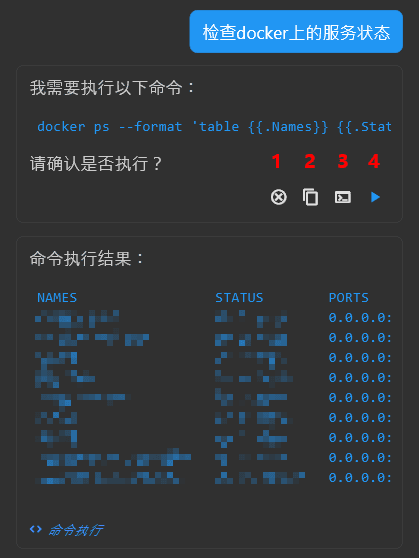
操作说明
操作按钮说明
终端执行 vs AI执行
- • 支持交互式命令(如sudo密码)
- • 输入账号密码等交互式命令
- • 适合长时间运行的任务监控
- • 自动分析结果并提供建议
- • 适合问题诊断和快速运维
- • 无缝的对话式操作体验
执行控制
Sudo密码设置
为会话设置 Sudo 密码,AI助手所在环境为非交互式的环境,也无法与用户终端使用同一个会话上下文,为了让AI助手能够处理需要管理员权限的命令,需要预先配置sudo密码。
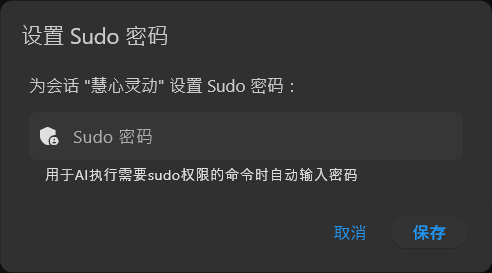
功能说明
设置方法
- 1在会话列表中找到目标会话,点击右侧的三个竖点图标(⋮)
- 2在弹出菜单中选择"Sudo密码设置"选项
- 3在弹出的对话框中输入该用户的sudo密码
- 4点击"保存"按钮完成设置,密码将在AI执行sudo命令时自动使用。注:执行命令依然需要用户进行确认
2.4. 编辑文件
AI助手提供智能的文件创建/编辑功能,支持直接创建/编辑服务器上的配置文件和脚本文件,每次创建/编辑前都会征求用户确认,应用编辑之前会自动备份原文件。
文件编辑确认
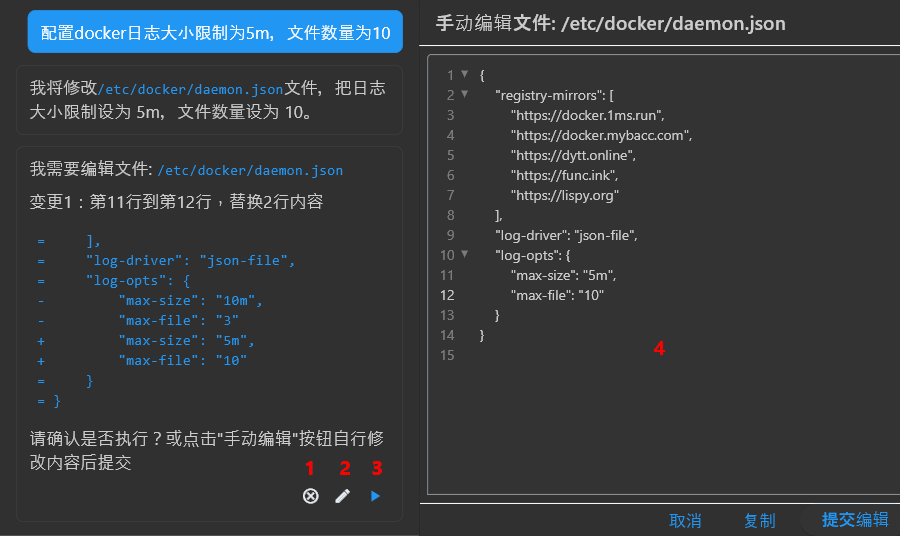
操作说明
操作按钮说明
手动编辑窗口
编辑方式对比
- • 在内置编辑器中打开文件
- • AI先应用编辑操作
- • 用户可手动调整AI的修改
- • 点击提交编辑保存文件
- • AI自动完成文件修改
- • 无需用户干预,完全自动化
- • 适用于无需修改调整的编辑操作
- • 沉浸式智能运维体验
安全保障机制
自动备份
语法验证
2.5. 上传下载
AI助手提供智能的文件传输功能,支持与用户本地文件系统的无缝交互,能够智能处理文件上传下载需求。
上传下载文件
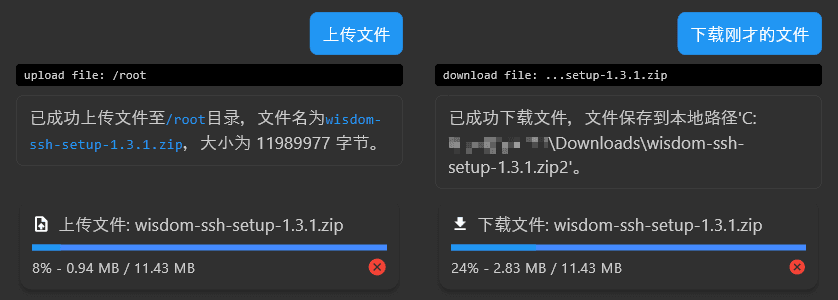
AI智能处理示例
2.6. 多会话命令
AI助手提供智能的多会话命令功能,支持同时在多个服务器会话中执行命令,实现批量运维和跨服务器协调。
功能特点
批量命令执行
通过自然语言指令,同时在多台服务器上自动执行运维任务,如批量更新配置、统一部署应用等。
跨会话智能运维
理解服务器间依赖关系,自动协调多服务器间的复杂运维操作,如主从切换、集群管理等。
使用示例
使用步骤
1. 添加并连接多个服务器
在会话管理界面中添加需要管理的服务器,并分别打开这些服务器的连接。
2. 开启多会话命令功能
在AI助手面板的功能开关菜单中打开"多会话命令"选项。
3. 在对话中请求相应命令
通过自然语言描述需要执行的批量操作,AI会自动识别目标服务器并执行命令。
3最佳实践
AI时代,或许懂得提问比懂得答案更加重要
掌握正确的提问技巧,让您与AI助手协作更高效。
清晰表达需求
提供环境信息
分步骤描述
及时反馈调整
考虑AI的能力限制
模型特性说明
3.1. MySQL备份脚本
本示例展示如何使用Wisdom SSH的AI助手编写MySQL自动备份脚本。AI助手能够根据您的需求自动生成脚本、设置权限、添加定时任务,让您轻松实现数据库的自动化备份。
步骤1环境准备
首先配置好服务器连接,连上服务器后,在终端中主动切换到服务目录,方便AI助手后续在此目录下操作(非必须,AI也可以自己识别):
步骤2发起AI指令
在AI对话区输入指令
步骤3AI生成脚本
AI自动生成脚本内容
步骤4手动编辑(可选)
编辑文件: backup_mysql.sh
# 修改后的配置...
BACKUP_DIR="/data/backups" # 调整备份路径
# 其他配置保持不变...
步骤5测试脚本
在终端中执行脚本进行测试
步骤6修改脚本(可选)
添加额外要求
AI按要求重新编辑脚本
步骤7添加定时任务
设置定时备份
总结实践要点
操作优势
- • 零编程基础:无需手写代码,AI自动生成
- • 智能适配:自动识别环境配置
- • 灵活调整:随时修改脚本满足新需求
- • 完整流程:从创建到部署一站式完成
关键技巧
- • 明确指令:清晰表达需求,提高AI执行准确性
- • 环境准备:提前切换到工作目录
- • 测试验证:每次修改后都要测试确认
- • 迭代优化:根据实际需要持续改进